Druckereinrichtung BYOD: Windows
Download des Treibers
Laden Sie die Installationsdatei herunter und installieren Sie diese mit einem Doppelklick: wfs-drucker.exe
Microsoft Edge: Sicherheitsbestätigungen
Es kann sein dass der Webbrowser Microsoft Edge mehrfach nach Sicherheitsbestätigungen fragt. Gehen Sie wie folgt vor:
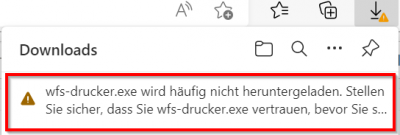
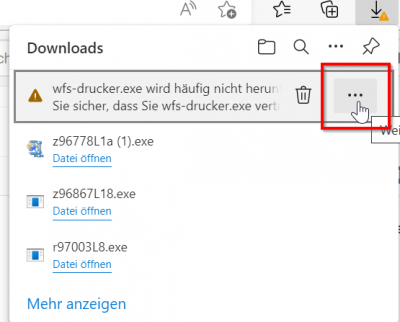
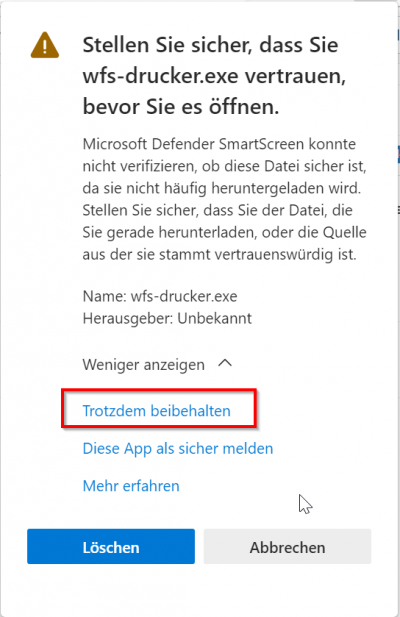
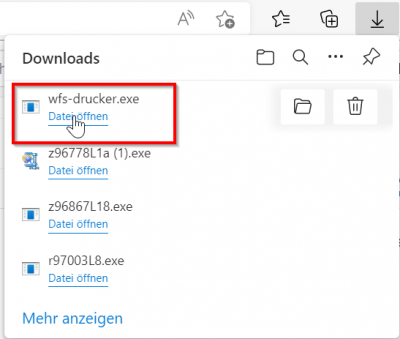
| 1. wfs-drucker.exe wird als potenziell unsicher eingestuft: Einmal darauf klicken | 2. Auf das Menü klicken |
|---|---|
 |  |
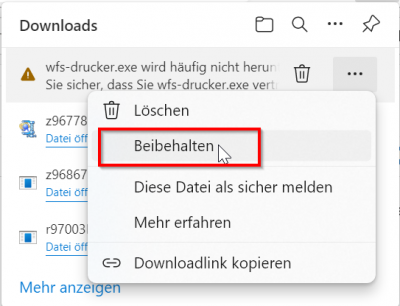
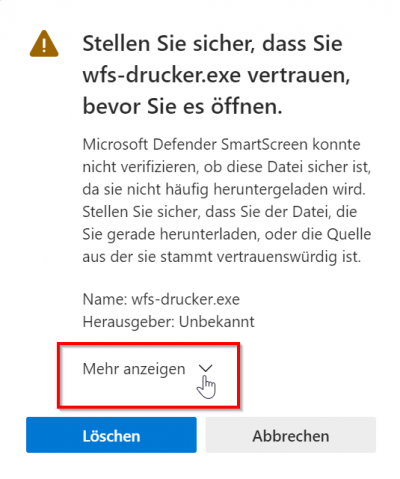
3. Die Datei (bewusst) Beibehalten | 4. Klicken Sie auf Mehr anzeigen |
|
|---|---|---|
 |  | |
5. Klicken Sie auf Trotzdem beibehalten | 6. Jetzt können Sie die Datei ausführen |
|---|---|
 |  |
Windows Smart Screen
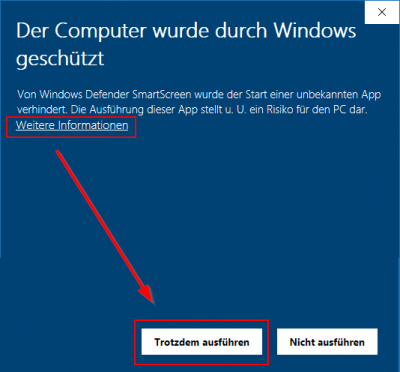
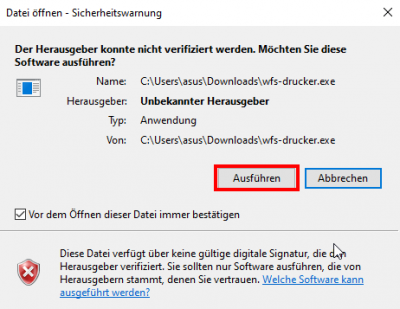
Wahrscheinlich schlägt Smart Screen des Windows Explorers zu (nach Doppelkllick auf die heruntergeladene Datei).
Klicken Sie in diesem Fall zuerst auf Weitere Informationen und danach auf Trotzdem ausführen.
Installation des Treibers
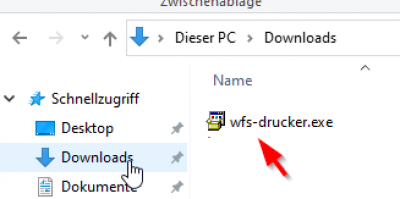
Falls Sie die Installationsdatei nicht finden können: Sehen Sie in Ihrem „Downloads“ Ordner nach.
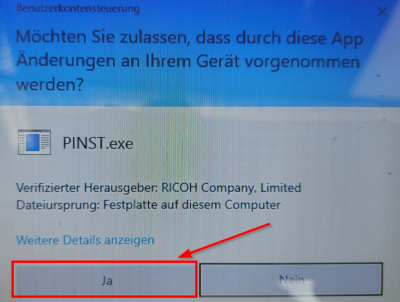
Bestätigen Sie die Nachfrage mit „JA“. ACHTUNG: Es ist etwas Geduld erforderlich.
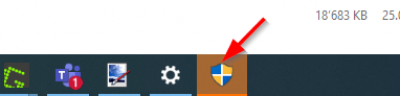
Klicken Sie auf das blinkende Symbol in der Taskleiste
Bestätigen Sie die Nachfrage mit „JA“. ACHTUNG: Es ist etwas Geduld erforderlich.
Danach erscheint ein Fortschrittsbalken:
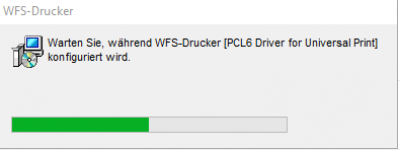
Sobald das Installationsfenster verschwunden ist, ist der Drucker korrekt angebunden.
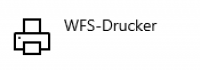
Nach erfolgreicher Installation finden Sie den Drucker im System als WFS-Drucker